

سناب تشات
يمكنك إضافة روابط تتبع ثندر إلى إعلانات سناب تشات بطريقتين: على مستوى الحساب (موصى به) أو على مستوى الإعلان (يدوي).
الإعداد على مستوى الحساب (موصى به)
- 1
افتح مدير إعلانات سناب تشات ، واضغط على النشاط التجاري في الأعلى
- 2
اضغط على الحسابات الإعلانية
.png)
- 3
اختر الحساب الإعلاني الذي تريد تتبعه
.png)
- 4
اضغط على معلمات عنوان URL
- 5
اضغط على إضافة معلمة عنوان URL
.png)
- 6
ضع رابط تتبع ثندر في الخانة التالية:
ts1={{campaign.id}}&ts2={{adSet.id}}&ts3={{ad.id}}&ts4={{creative.name}}.png)
- 7
اضغط على متابعة
.png)
تم الإعداد بنجاح. سيبدأ ثندر الآن في تتبع البيانات من جميع إعلانات سناب تشات الجديدة بدقة.
ملاحظة : هذا الإعداد ينطبق على الإعلانات الجديدة فقط. لتتبع الإعلانات الحالية، اتبع خطوات الإعداد على مستوى الإعلان (يدوي).
الإعداد على مستوى الإعلان (يدوي)
- 1
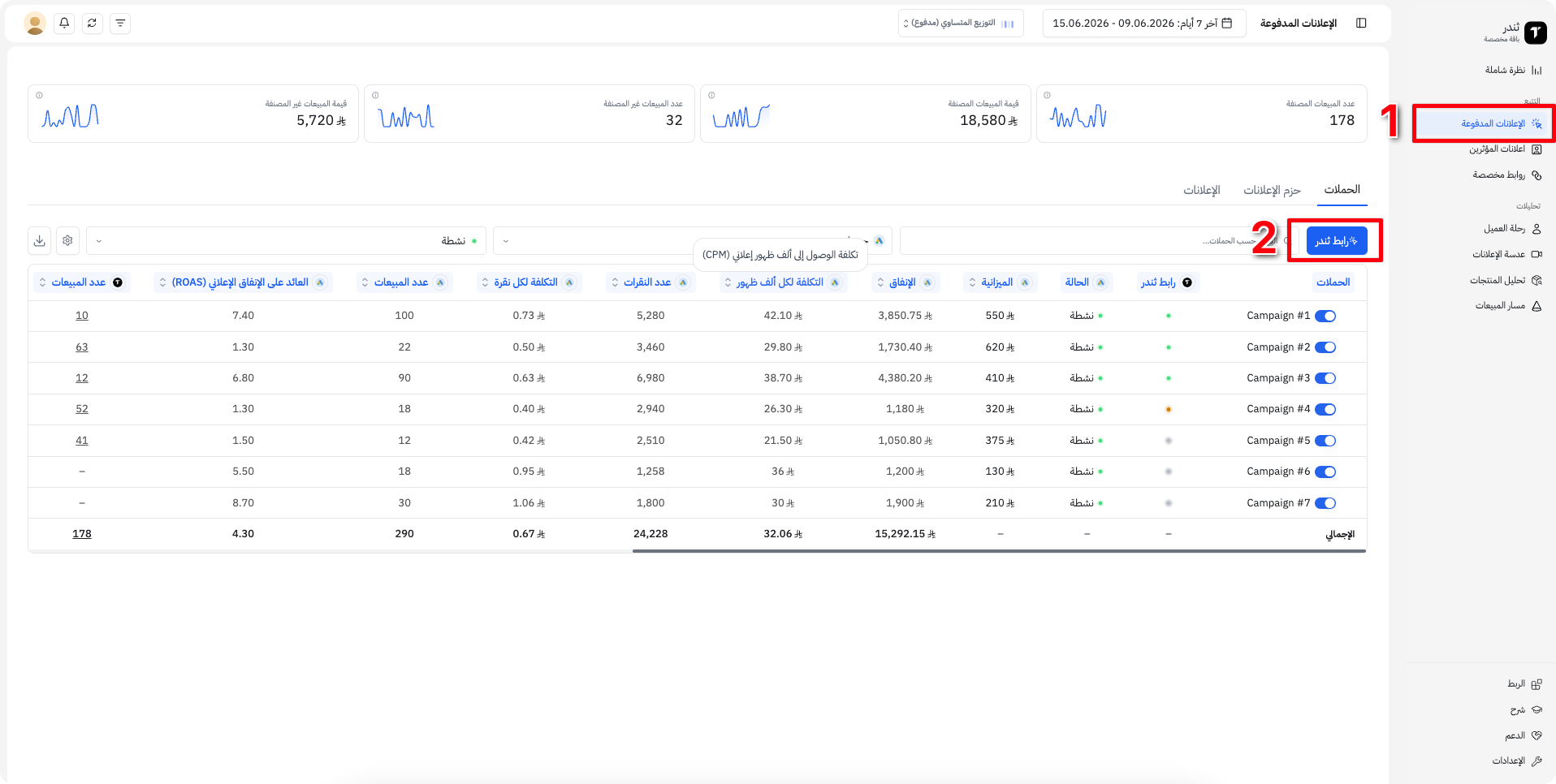
انتقل إلى الإعلانات
- 2
اضغط على رابط ثندر
- 3
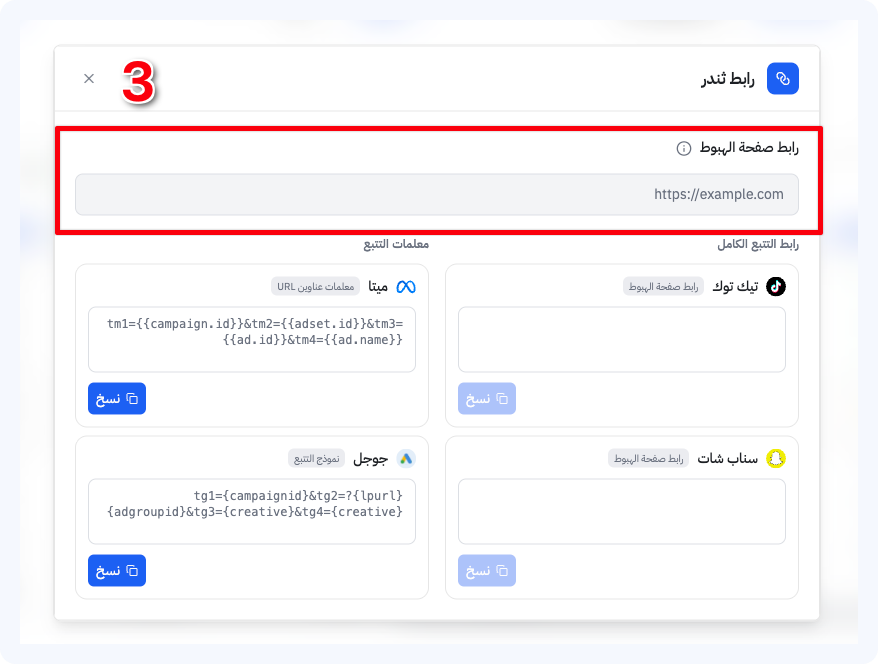
أدخل رابط صفحة الهبوط الخاصة بك
- 4
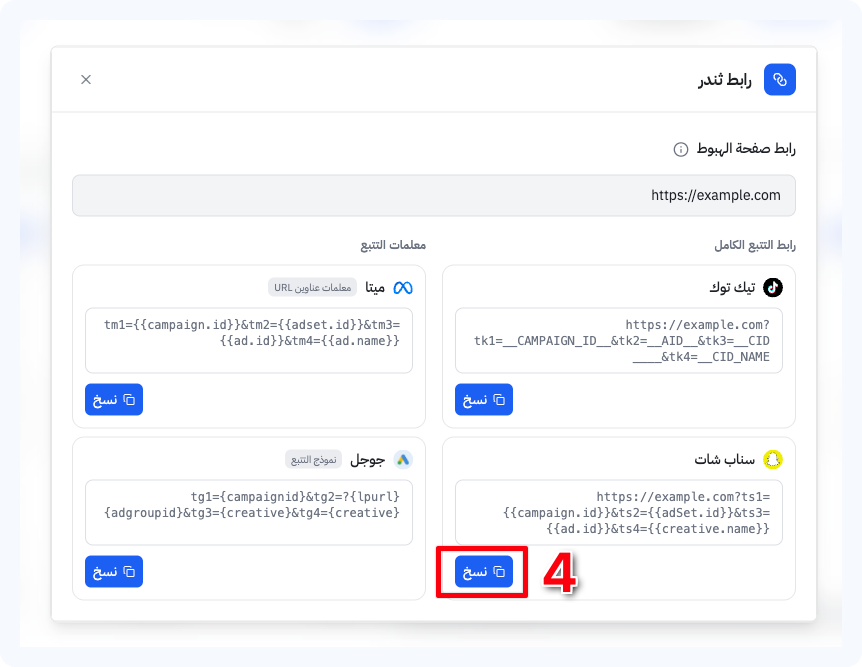
سيقوم ثندر بإنشاء رابط جاهز يحتوي على روابط تتبع سناب تشات المطلوبة :
ts1={{campaign.id}}&ts2={{adSet.id}}&ts3={{ad.id}}&ts4={{creative.name}}إنسخ الرابط
- 5
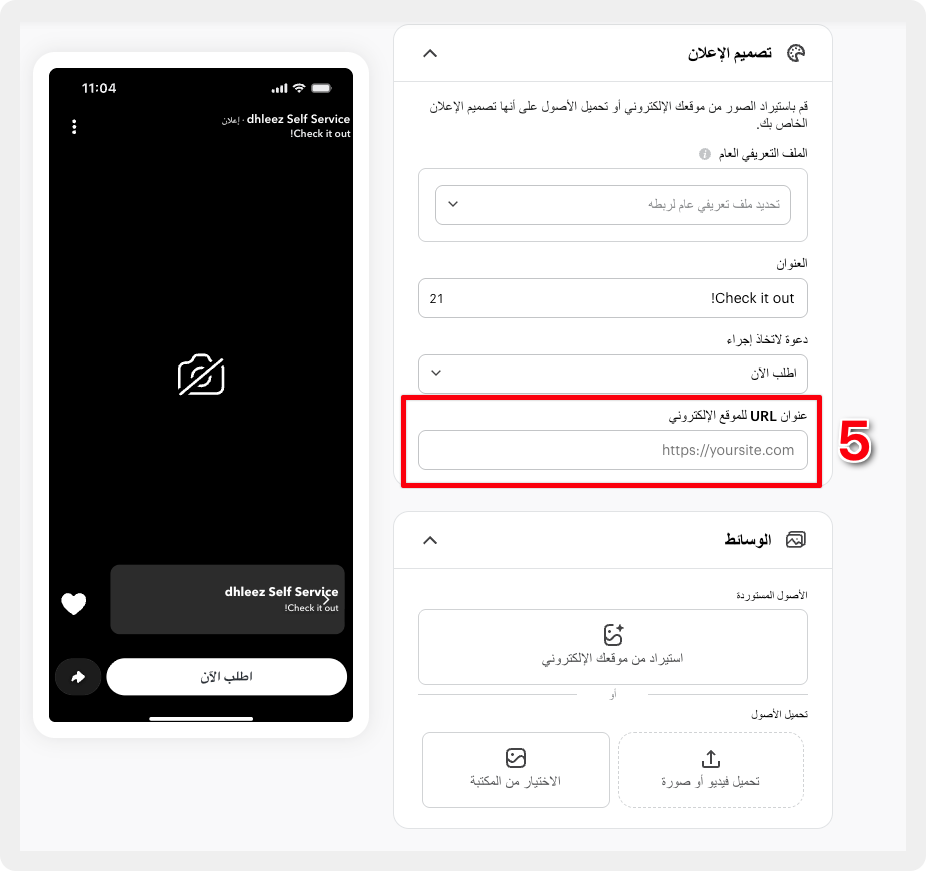
افتح مدير إعلانات سناب تشات، واختر الإعلان الذي تريد تتبعه، ثم انتقل للأسفل إلى خانة عنوان URL للموقع الإلكتروني
- 6
ضع رابط ثندر في خانة عنوان URL للموقع الإلكتروني
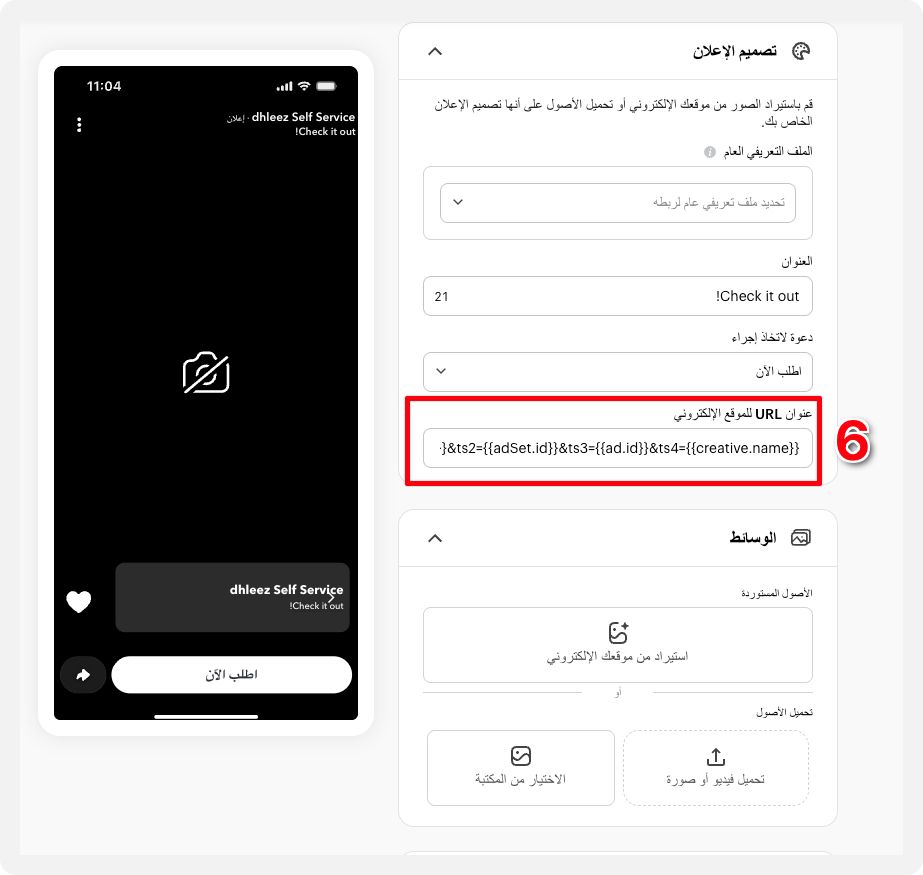
تم الإعداد بنجاح. سيبدأ ثندر الآن في تتبع البيانات من هذا الإعلان بدقة
ملاحظة: إذا كنت تستخدم حملة كتالوج في سناب تشات، اتبع الخطوات التالية لإضافة روابط تتبع ثندر إلى إعدادات الكتالوج
- 1
افتح مدير إعلانات سناب تشات، واختر الإعلان الذي تريد تتبعه، ثم انتقل للأسفل إلى خانة معلمة عنوان URL
- 2
اضغط على إضافة/تعديل المعلمات
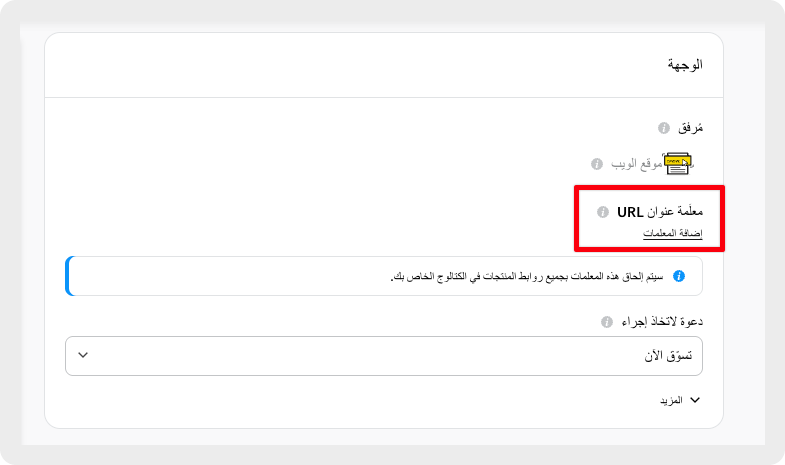
- 3
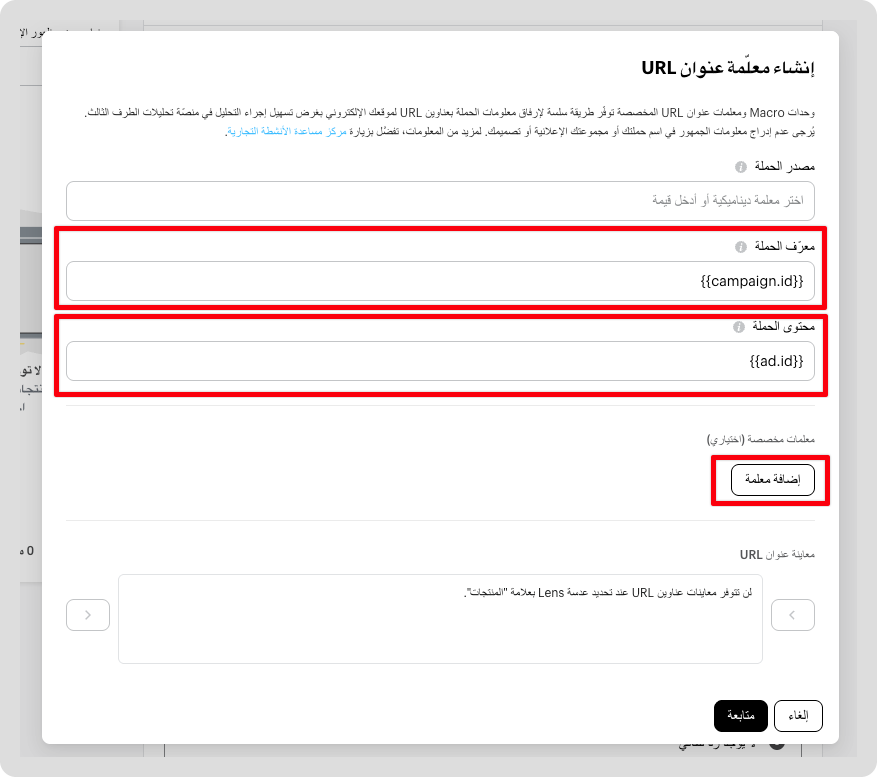
معرف الحملة ←
{{campaign.id}}محتوى الحملة ←
{{ad.id}}اضغط على إضافة معلمة
أدخل القيم التالية:
- 4
أدخل القيم التالية:
اسم العامل قيمة المعلمة ts1 {{campaign.id}}ts2 {{adSet.id}}ts3 {{ad.id}}ts4 {{creative.name}}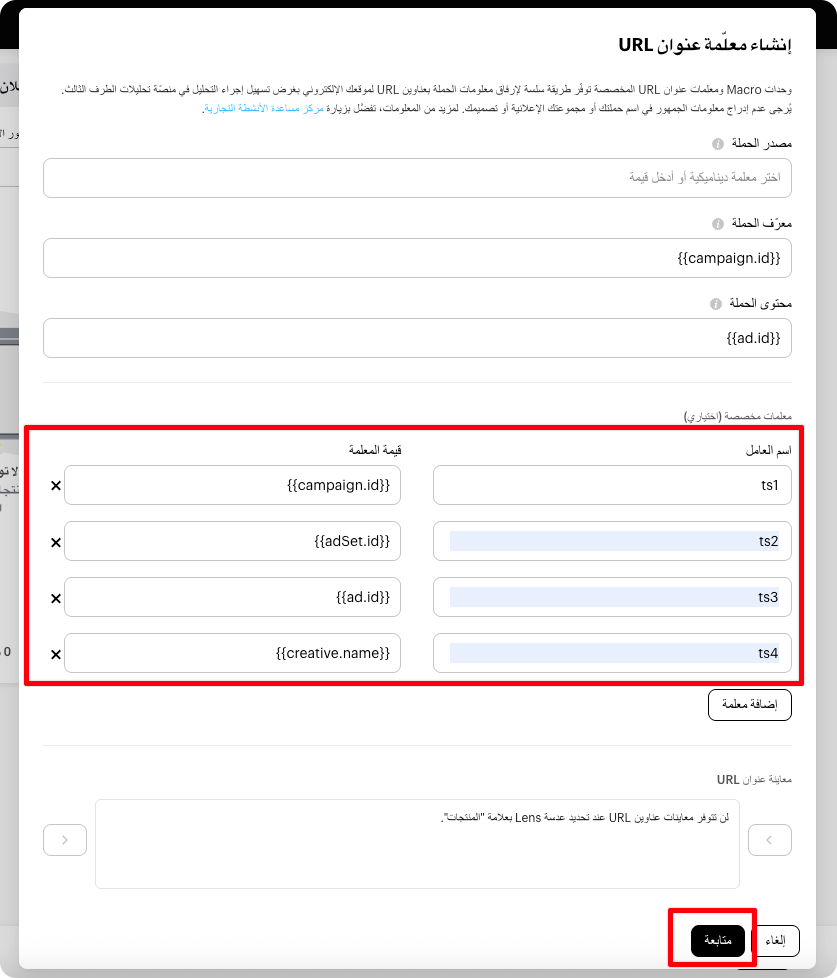
تم الإعداد بنجاح. سيبدأ ثندر الآن في تتبع البيانات من هذا الإعلان بدقة